VI.Modération
Modérer les collaborateurs
Fonctionnement
Le système applicatif Kawet fonctionne par une relation entre administrateur de l’application (vous) et utilisateurs. Il est nécessaire de passer par le module de déclaration des utilisateurs pour que ces derniers y accèdent.
Espace Collaborateurs
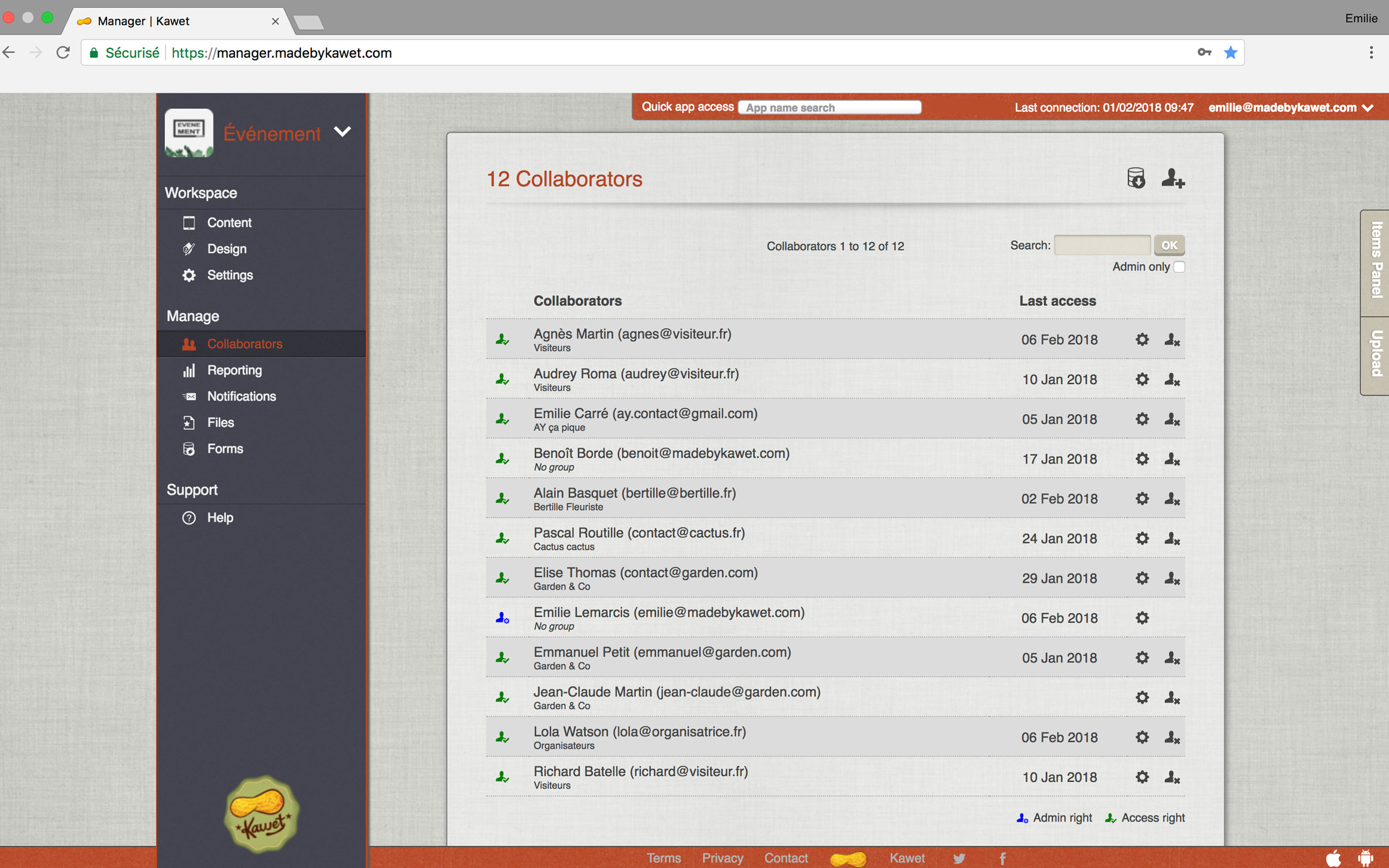
L’espace collaborateur est accessible par le menu à gauche en cliquant sur « Collaborateurs ».
Vous trouverez plusieurs boutons :
- Statut : bleu = admin, vert = utilisateur
- Édtion : édition des infos utilisateurs + des droits d’administration
- Suppression : Permet de supprimer un collaborateur
Ajout d’un utilisateur
Pour ajouter un utilisateur, il faut utiliser la fonction « ajout d’utilisateurs » en haut à droite.
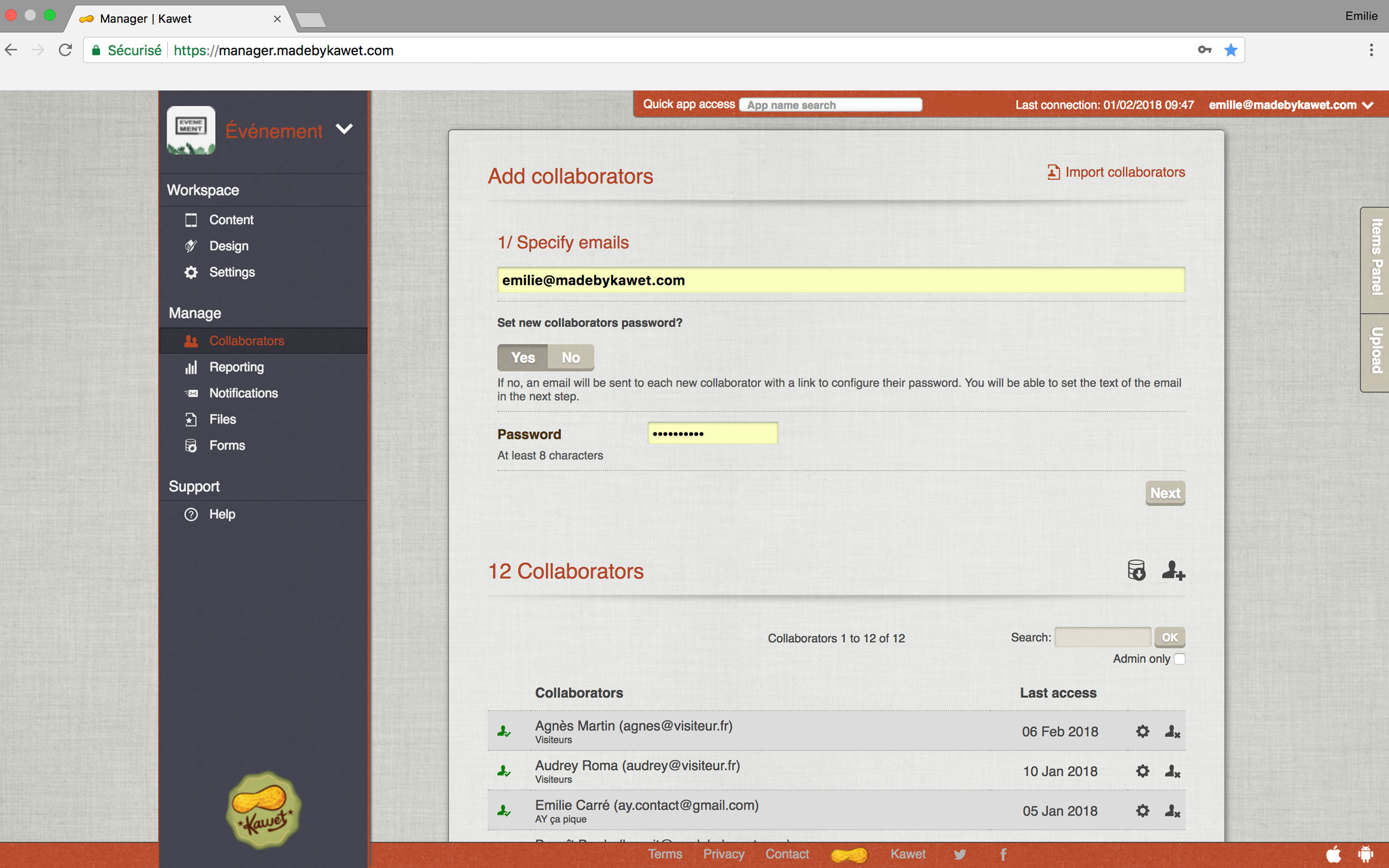
Un utilisateur est avant tout identifié par son adresse mail. Précisez l’adresse mail de l’utilisateur à rattacher à votre espace. Vous pouvez en ajouter plusieurs en les séparant par des virgules.
S’il s’agit d’un nouvel utilisateur, il faut préciser le mot de passe. Si l’utilisateur existe déjà dans la base Kawet, préciser le mot de passe n’aura pas d’influence. Cliquez sur « Suivant ».
Le résumé vous permet de vérifier les informations avant que l’ajout ne soit effectif. Ce résumé est pratique lors d’un ajout plus massif. Cliquez sur « ajouter ».
Import d’utilisateurs
Le système d’import d’utilisateurs (ou collaborateurs) reprend les préceptes de l’import d’un fichier .csv.
Pour la procédure, il faut prendre un fichier excel transformé en fichier .csv compatible. Retournez ensuite sur le « manager » puis cliquez sur l’icône « ajout des collaborateurs ». Puis « importer des collaborateurs » en haut à droite.
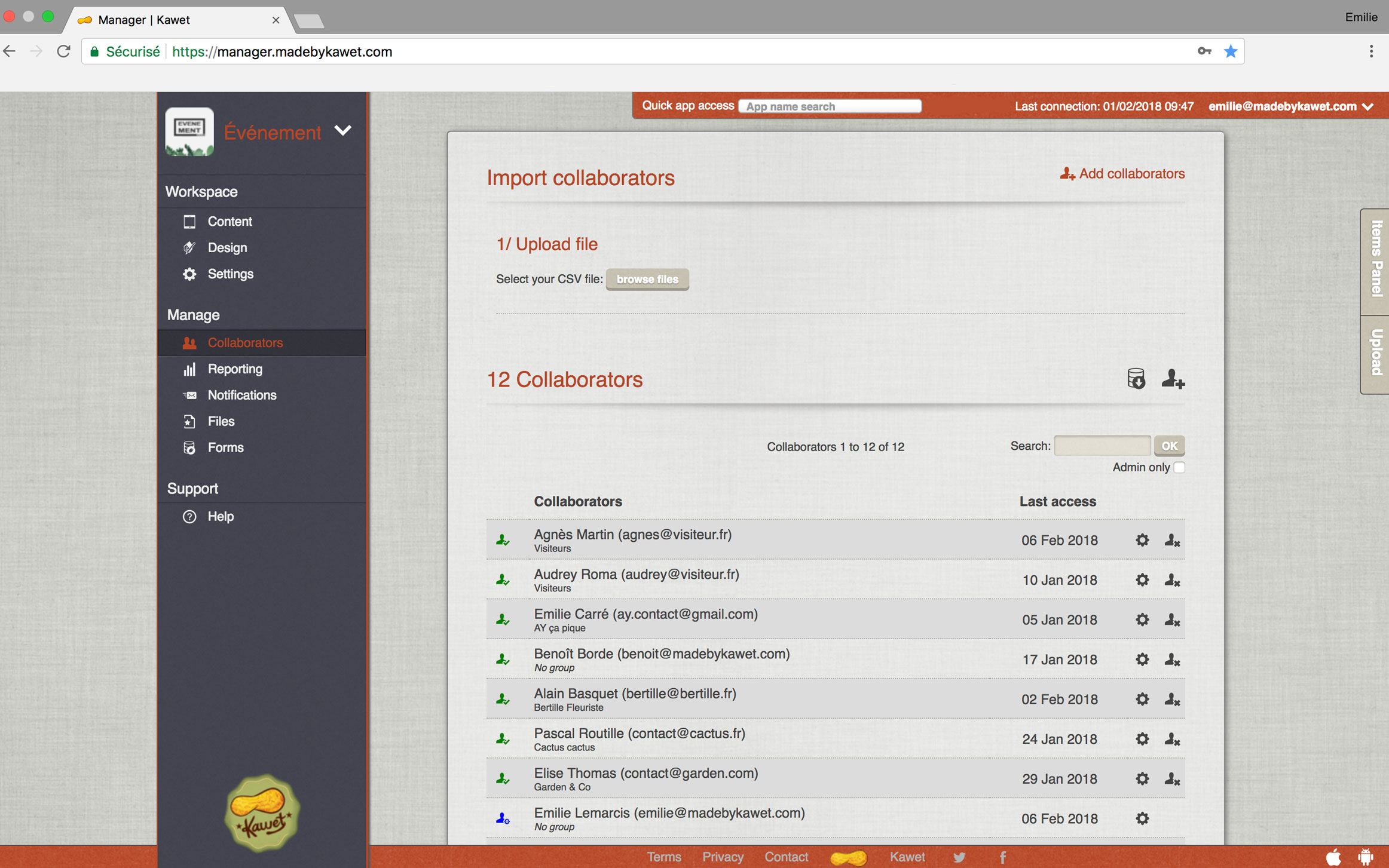
Cliquez sur « Parcourir les fichiers » et sélectionnez le fichier .csv que vous stockez sur votre ordinateur.
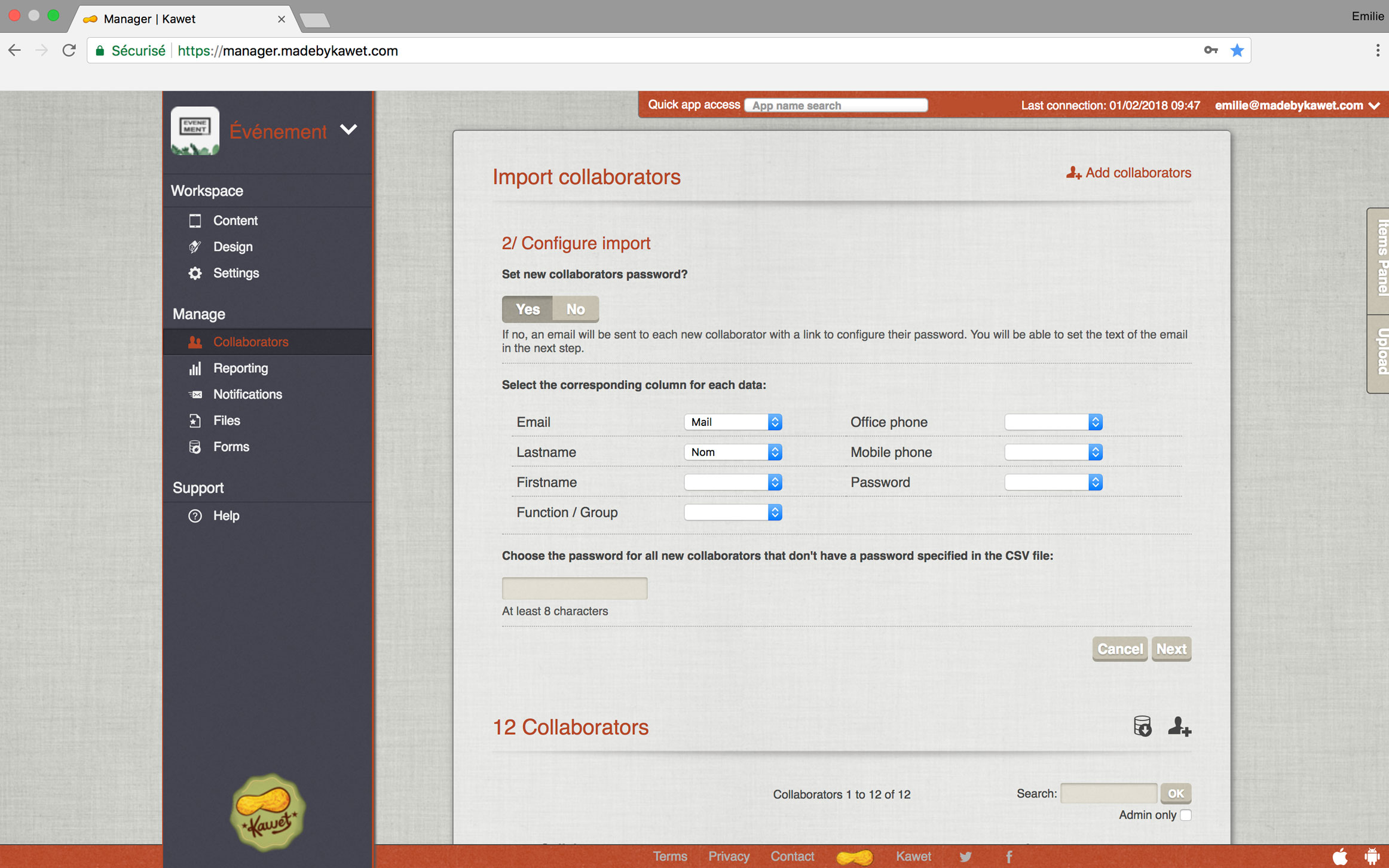
Il faut ensuite faire les correspondances entre les colonnes de votre fichier Excel avec les champs demandés (comme sur la vue ci dessus).
Pour le mot de passe temporaire :
- soit il est dans une colonne de votre fichier Excel
- soit vous précisez le même pour tout le monde
Cliquez sur « Suivant ». Vous avez un résumé avant l’import qui précise les utilisateurs existants ainsi que les utilisateurs à créer. Cliquez sur « Lancer l’import ».
Vous pourrez ensuite suivre l’activité des utilisateurs (colonne dernier accès). Vous pouvez supprimer les utilisateurs qui ne sont plus associés à l’espace. Vous pouvez ajouter d’autres utilisateurs dans le futur.
Consulter les statistiques
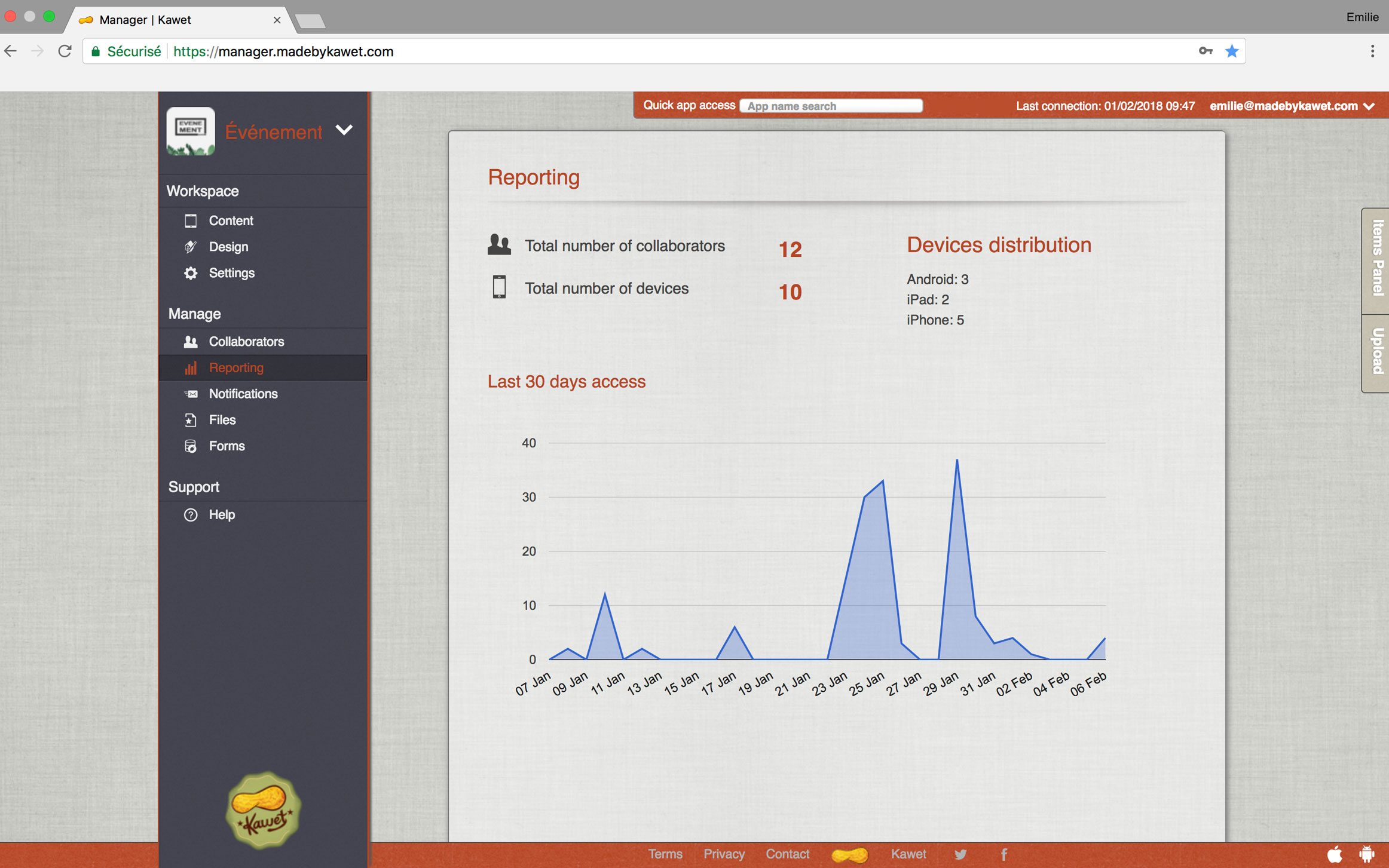
Vous pouvez accéder à des statistiques macro de l’utilisation de votre espace en cliquant sur « Statistiques » dans le menu de gauche. Vous retrouverez le nombre d’utilisateurs et le nombre de terminaux depuis lesquels les utilisateurs se sont identifiés au moins une fois. Vous avez un histogramme de l’utilisation de votre outil ce qui vous permet notamment de relever les pics d’utilisation et les périodes creuses.
Envoyer des notifications
Les notifications sont des messages courts envoyés directement sur les smartphones et tablettes des utilisateurs. Par défaut, la notification apparaît sous forme de pop-up pour l’utilisateur.
L’administrateur peut envoyer au choix :
- une notification à l’ensemble de ses utilisateurs
- une notification à certains utilisateurs sélectionnés
Vous rédigez le message dans l’espace prévu en haut.
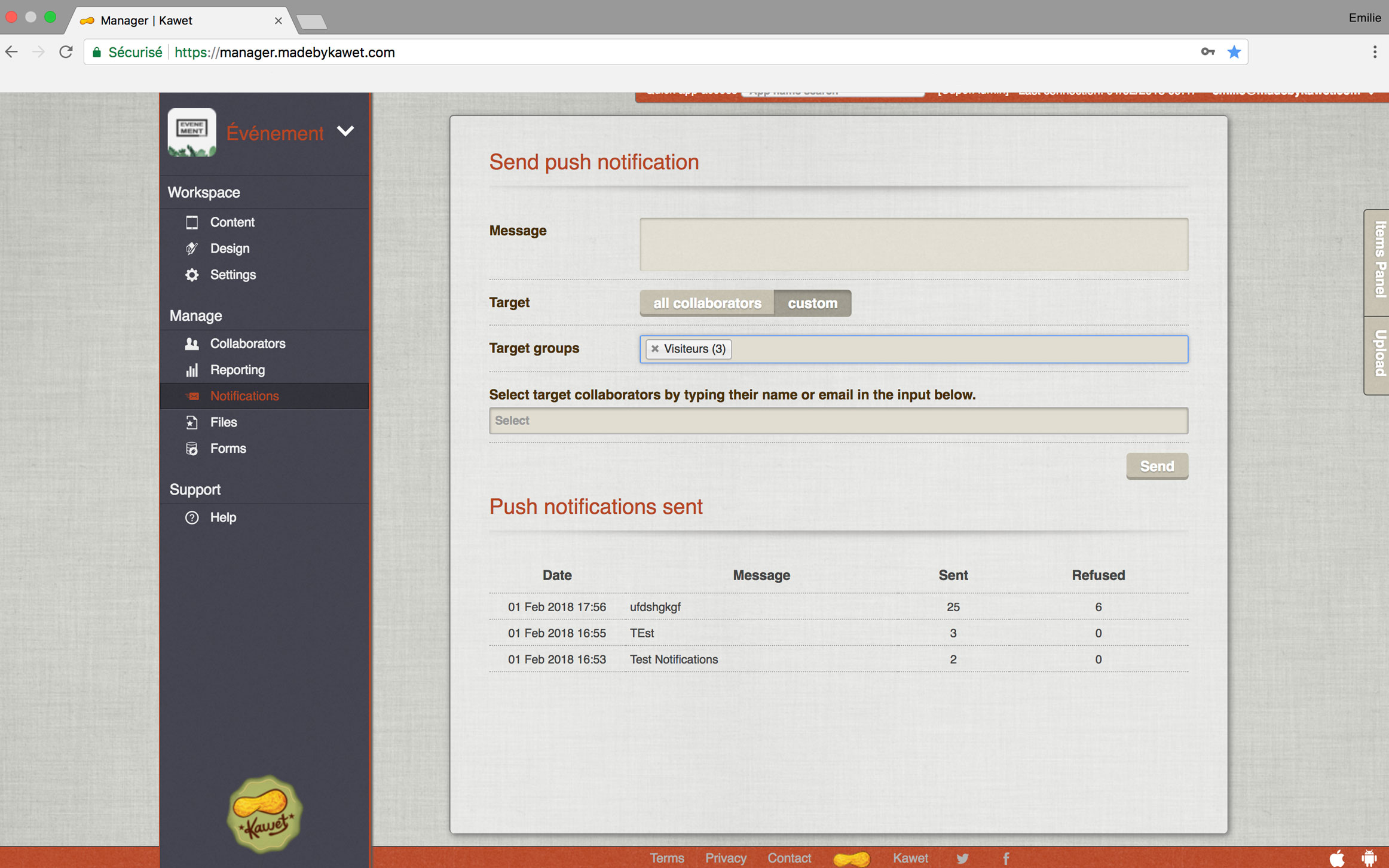
La cible « Tous les collaborateurs » enverra la pop-up à tous les utilisateurs de l’application. La cible « personnalisé » enverra la pop-up soit à quelques utilisateurs sélectionnés, soit aux groupes sélectionnés.
Cliquez sur « Envoyer », une pop-up de confirmation apparaît.
Vous pouvez ensuite consulter les notifications que vous avez déjà envoyées à chaque fois que vous irez dans « notification ».