VII.Formulaires
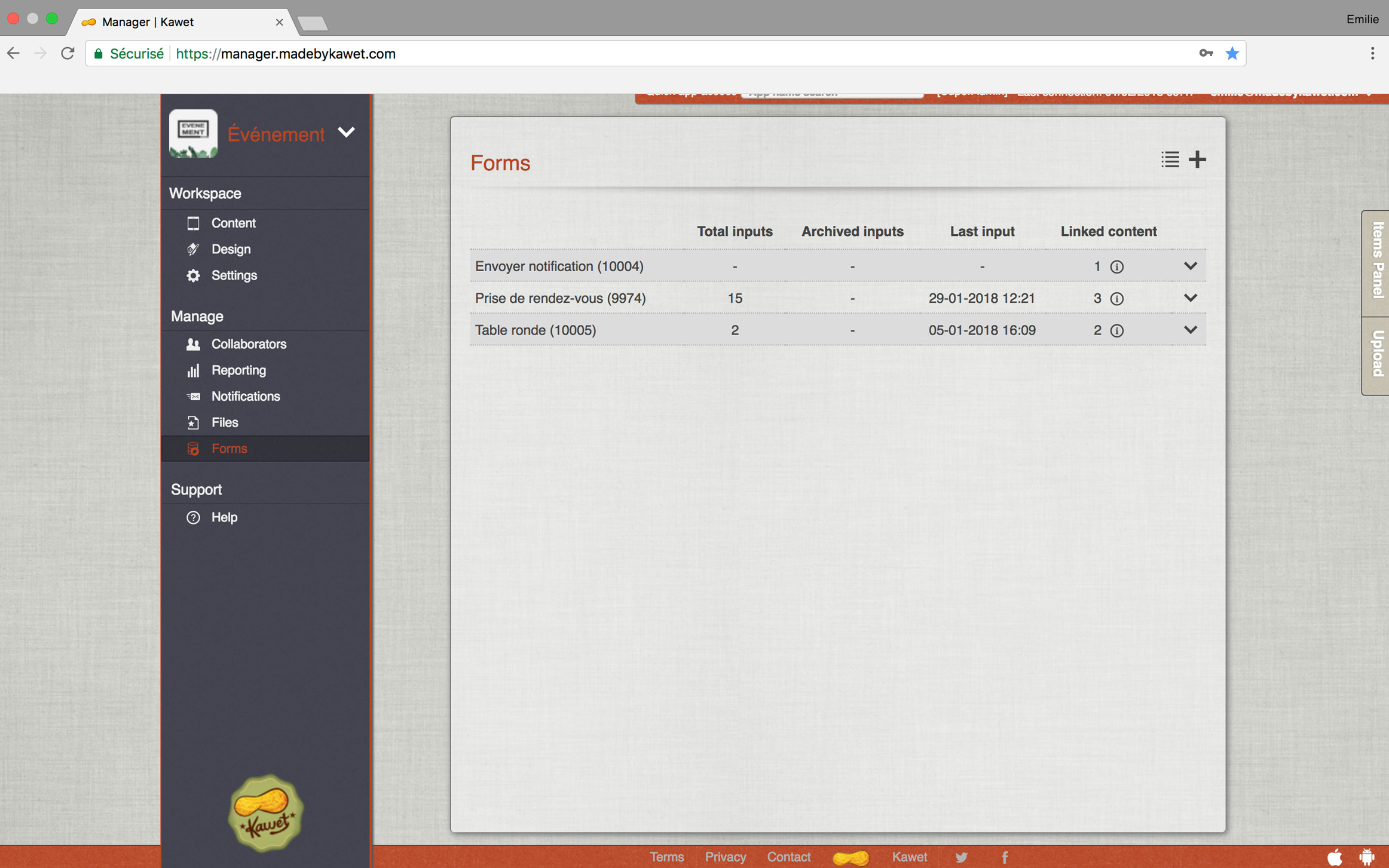
Pour accéder à l’espace formulaires, il faut cliquer le bouton « formulaires » dans la colonne de gauche.
Créer un formulaire simple
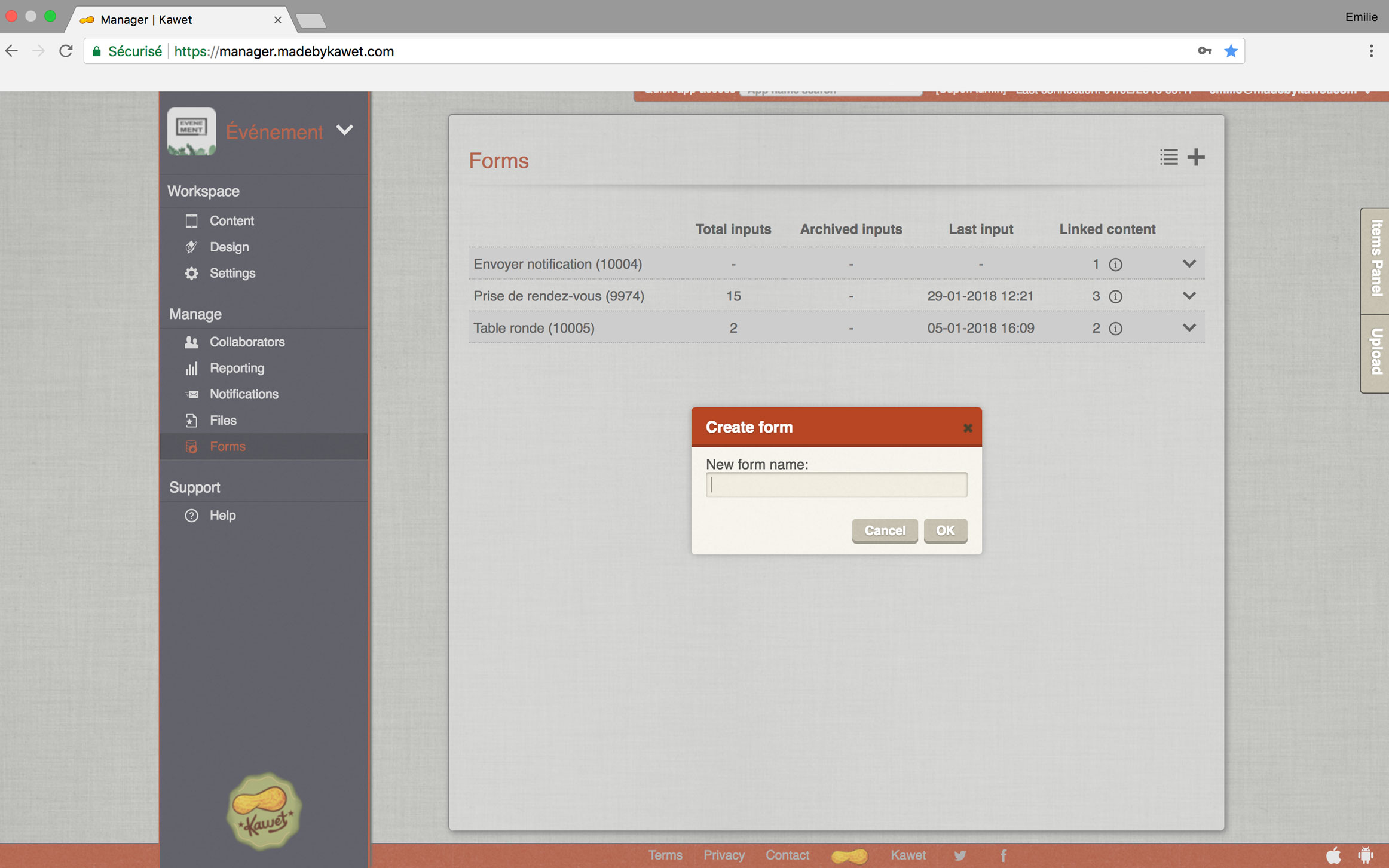
Pour créer votre propre formulaire, cliquez sur le bouton ‘+’ situé en haut à droite, puis précisez le nom de votre nouveau formulaire sur la pop-up.
Le système de formulaire apparaît :
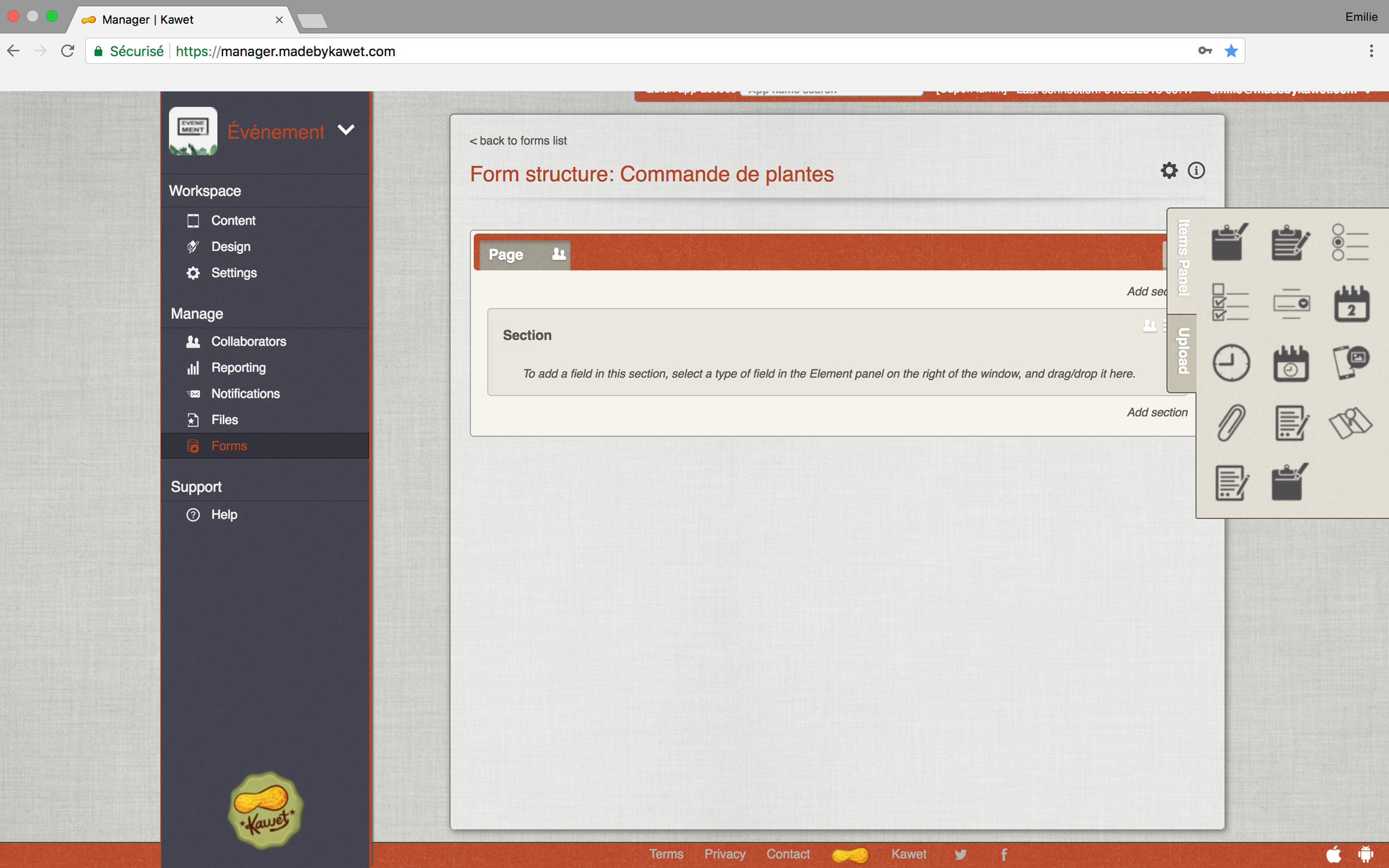
- Pages : Système de navigation par page (utile si long formulaire).
- Paramètres : Vous accédez à 2 niveaux différents.
- Éléments form : Tous les éléments de saisie à déposer dans le dashboard du formulaire.
- Dashboard form : C’est ici que vous déposez les éléments.
- Section : Les sections sont des séparateurs dans votre formulaire.
Avec la même logique de glisser - déposer que le dashboard de contenu standard Kawet, vous allez pouvoir réaliser votre formulaire en déposant des éléments de saisie.
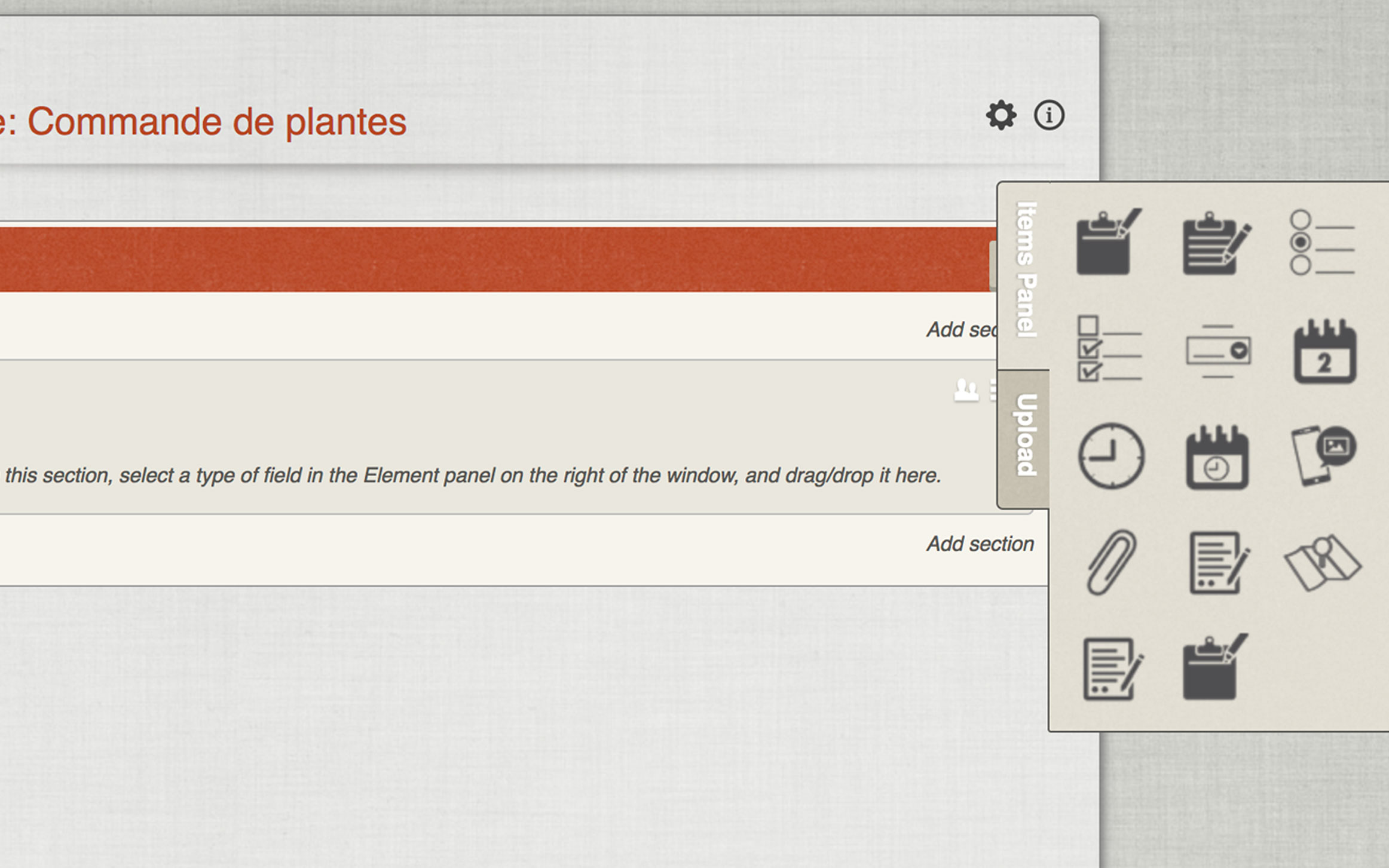
- Champ libre sur 1 ligne : Permet à l’utilisateur de saisir du texte libre sur une ligne (exemple : un nom).
- Champ libre sur plusieurs lignes : Permet à l’utilisateur de saisir du texte libre sur plusieurs lignes (exemple : un commentaire).
- Choix multiple, réponse multiple : Permet à l’utilisateur de cocher plusieurs réponses.
- Heure : Permet à l’utilisateur de saisir une heure.
- Pièce jointe : Permet à l’utilisateur de joindre un PDF (ne fonctionne que sur Android).
- Signature : L’utilisateur va pouvoir signer ou faire signer sur le périphérique.
- Choix multiple, réponse unique : Permet à l’utilisateur de cocher une réponse (exemple : tranche d’âge 0-25 ou 26-55 ou 56+).
- Date : Permet à l’utilisateur de choisir une date.
- Date & Heure : Permet à l’utilisateur de choisir une date et heure.
- Photo : L’utilisateur clique, il va pouvoir utiliser l’appareil photo de son smartphone.
- Géolocalisation : Permet à l’utilisateur de signaler sa position.
Nous n’aborderons pas les 2 derniers champs dans cette partie. Avec ces éléments, vous pouvez déjà composer votre premier formulaire de saisie simple en glissant, déposant les éléments vers les dashboard. Pensez à utiliser les sections pour aérer votre formulaire.
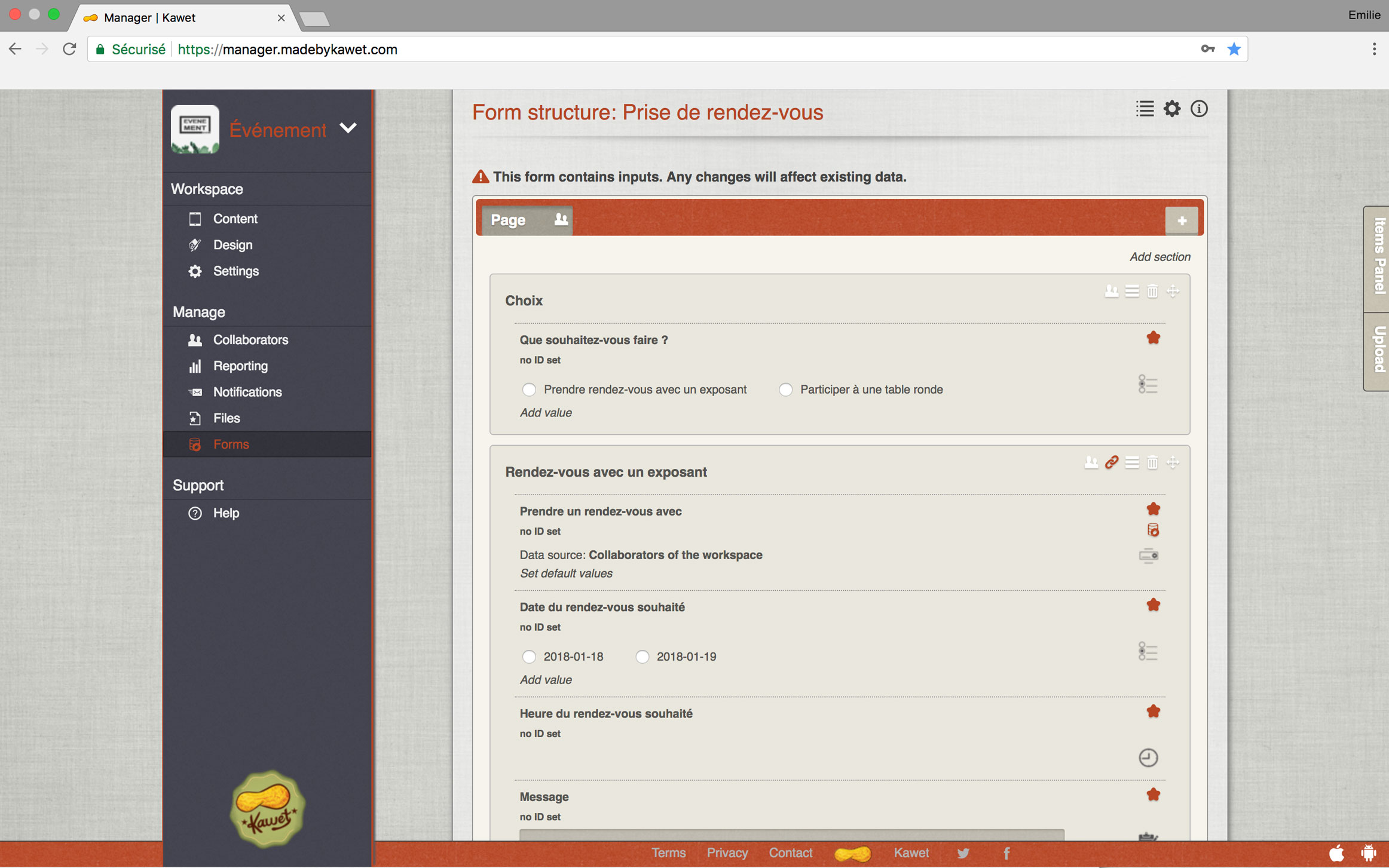
Votre formulaire est prêt. N’hésitez pas à tester d’autres éléments, les initiatives sont encouragées et les erreurs n’ont pas que peu de conséquence à ce stade. Il va falloir maintenant choisir la zone de l’application dans laquelle vous mettez ce formulaire à disposition.
Ajouter un formulaire
Pour ajouter votre formulaire, vous devez retourner dans la partie « contenu » du manager Kawet.
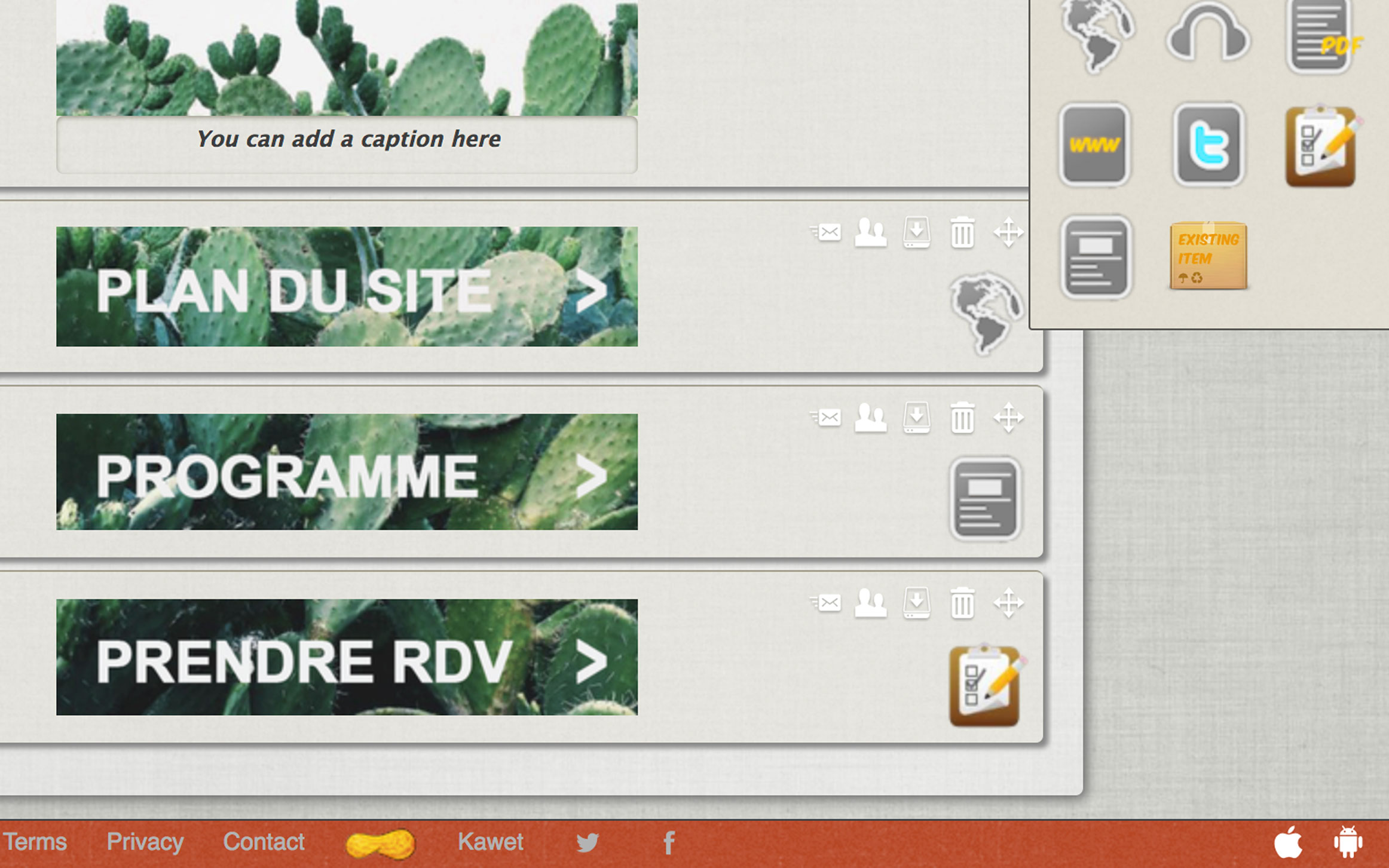
Cliquez ensuite sur la picto. formulaire à droite pour paramétrer son contenu.
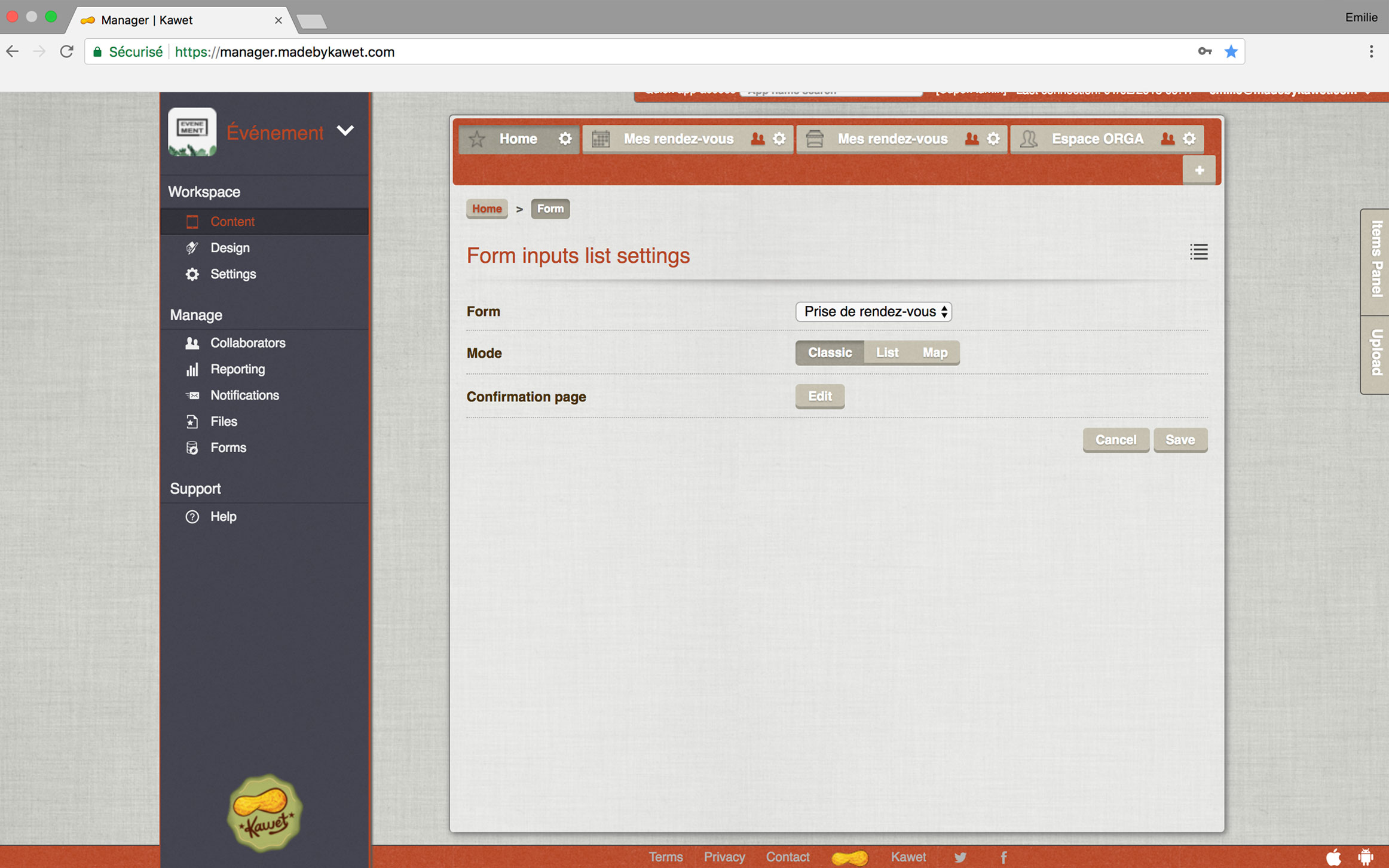
Dans la partie Formulaire, allez chercher le formulaire souhiaté que vous avez créé. Restez en mode classique. Vous pouvez éditer une page de confirmation si vous le souhaitez. Puis cliquez sur « Enregistrer ».
Votre formulaire est maintenant disponible pour les utilisateurs. Voici le résultat que vous devriez avoir depuis un iPad :
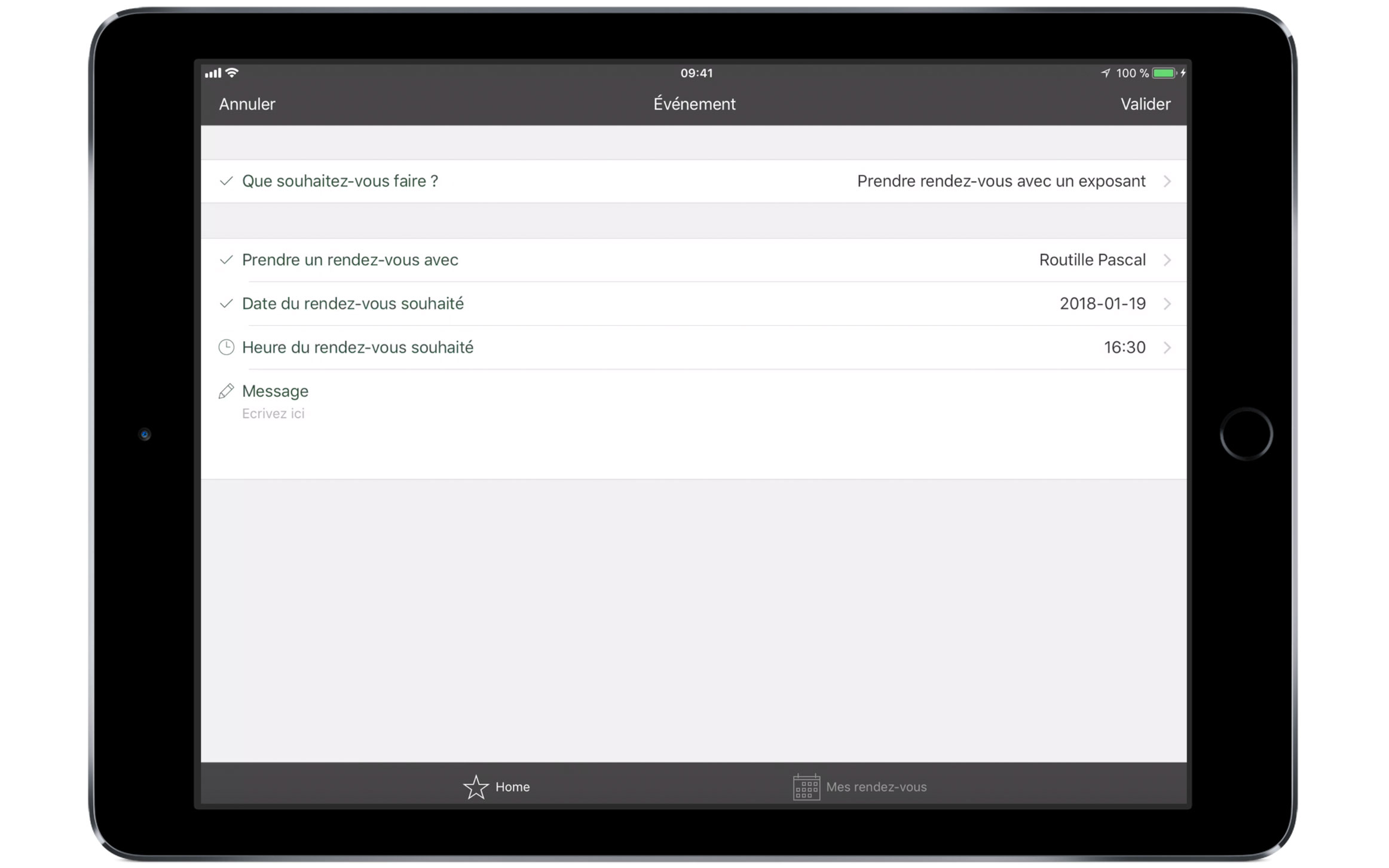
Une fois que l’utilisateur a rempli le formulaire et qu’il clique sur « Valider » en haut à droite. Vous pouvez retrouver sa saisie dans le manager.
Exploiter un formulaire
Vous avez créé un formulaire simple et vous l’avez ajouté dans l’application. Vos utilisateurs ont saisie des informations.
Vous souhaitez à présenter récupérer ces informations. Retournez dans la partie formulaire depuis le menu de gauche.
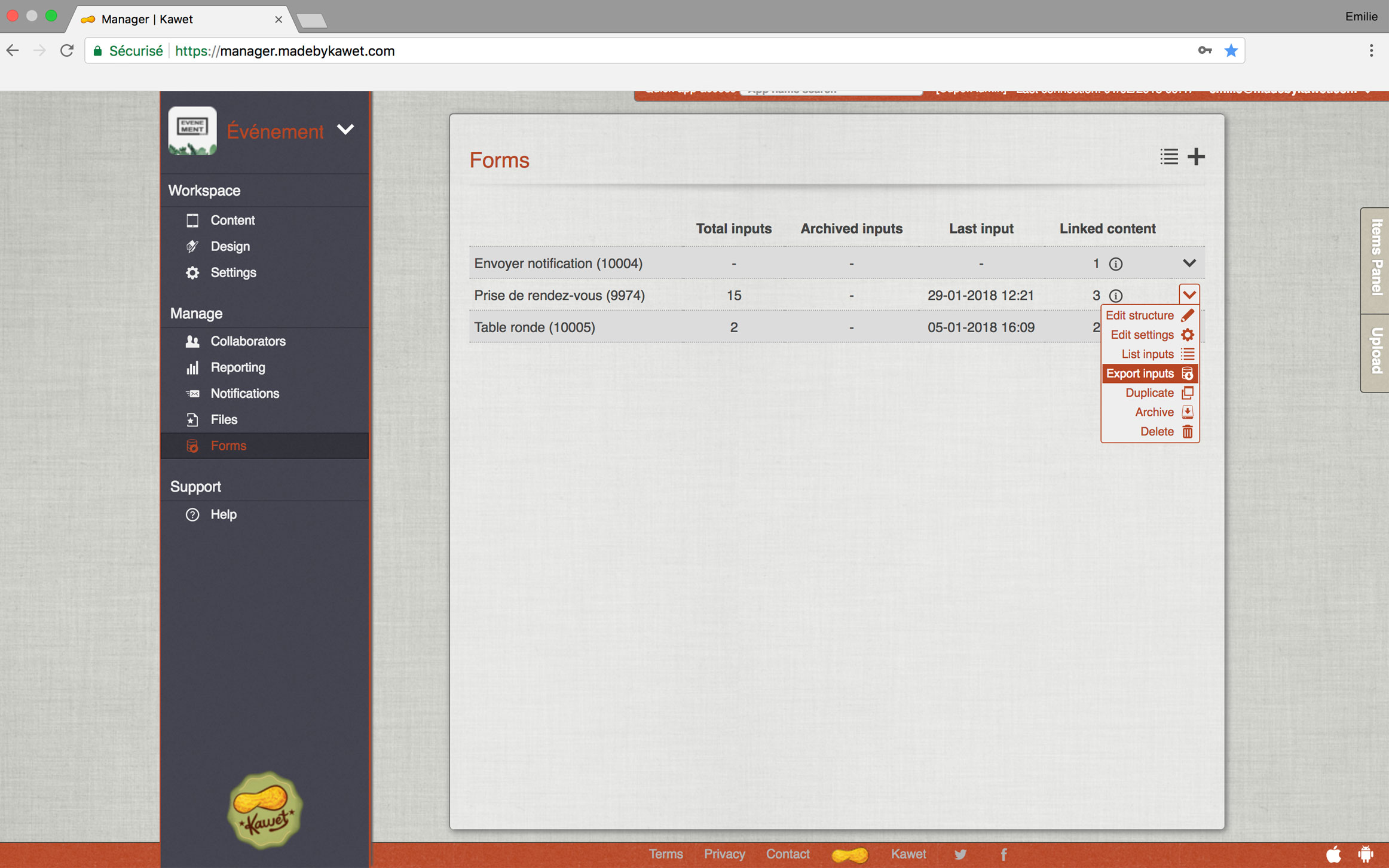
Pour extraire les saisies, il faut cliquer sur la flèche vers le bas au niveau du formulaire. Puis sélectionner « Exporter les saisies ». Vous pourrez alors télécharger un fichier excel contenant l’ensemble des saisies.
Créer un espace d’échange d’informations
Les formulaires permettent de saisir des informations. Avec le manager, il est également possible de définir des zones d’échanges d’informations destinées aux utilisateurs finaux. La procédure suivante vous explique comment créer un espace d’interactions entre les utilisateurs. Il faudra soit créer un formulaire simple intégrant à minima de la saisie de texte libre. Depuis la zone où vous souhaitez intégrer cet espace d’échange, vous pouvez glisser et déposer l’item « formulaire ».
Choisissez un nom et complétez, puis cliquez sur le picto. de l’item form sur la droite.
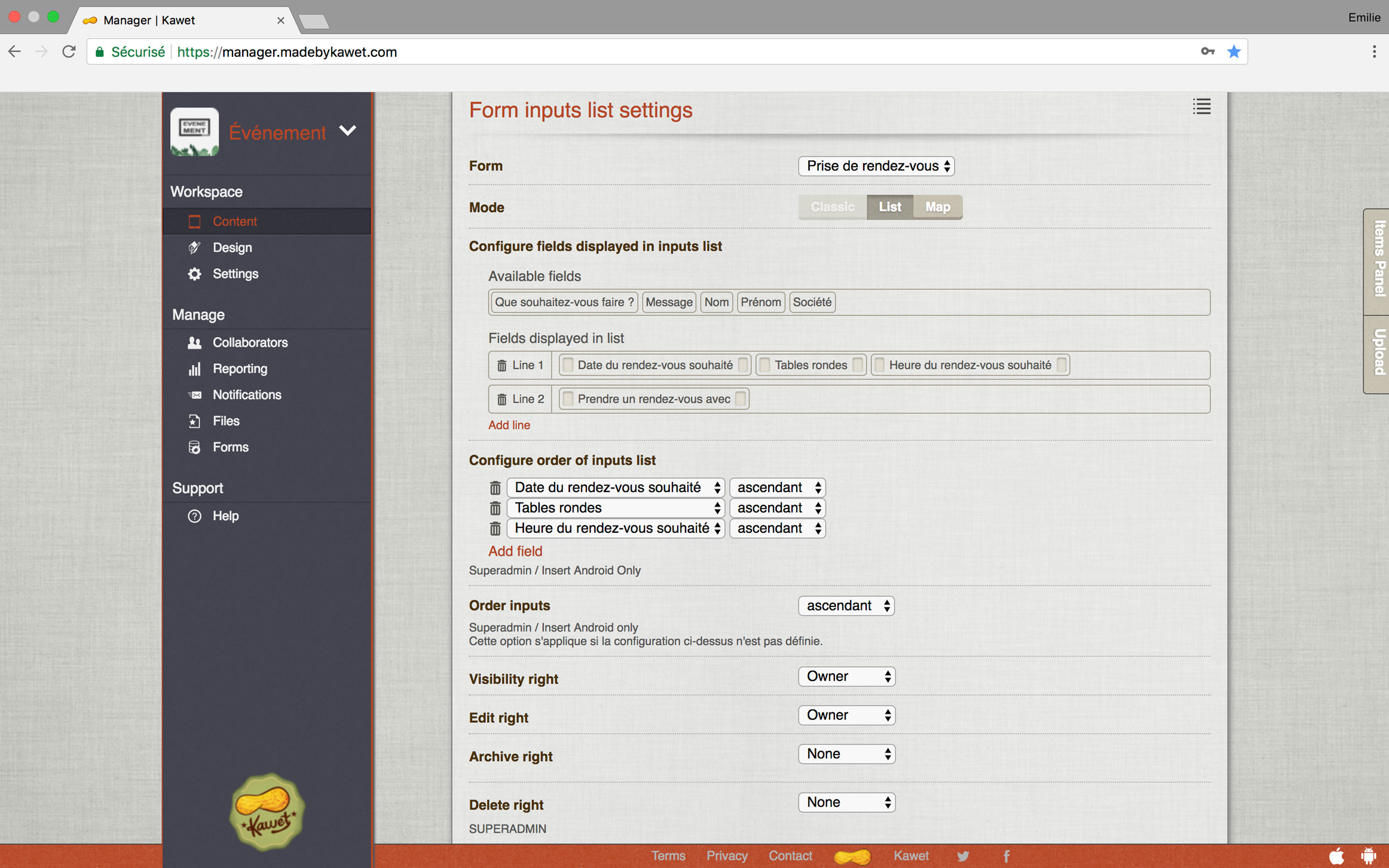
Cliquez sur le mode : Liste, ce mode permettra d’échanger des informations. Glissez, déposez le champ commentaire du haut vers le bas pour le rendre visible des utilisateurs. Le manager vous permet un certain nombre de paramètres selon les spécificités souhaitées. Finissez par enregistrer.
Vos utilisateurs accèdent à présent à un système d’échanges d’informations où tous les utilisateurs de votre espace accèdent à toutes les informations. Lorsque l’utilisateur est dans l’application, pour ajouter une information, il faut « touch » le ‘+’ en haut à droite.